
Автоматическая очистка облака Beget
Настройте удаление старых фотографий и видеороликов камер на самом хостинге. Beget будет запускать очистку по расписанию, даже когда ваш компьютер выключен.
Эта инструкция подходит, если камеры сохраняют файлы в папку FTP-хостинга Beget, как описано в настройке облака. Скрипт и архив камер должны находиться в одном аккаунте хостинга. Для отдельного S3-хранилища этот способ не подходит.
В примере папка с камерами называется ftpcams, а срок хранения — 14 календарных дней. Устанавливать программы на компьютер, вводить FTP-пароль или менять настройки камер не потребуется.
1. Скачайте файлы для очистки
Скачайте ZIP-архив и распакуйте его на компьютере. В Windows нажмите на архив правой кнопкой мыши и выберите Извлечь всё.
Для настройки понадобятся два файла:
hiFTPCleaner.php— готовый скрипт очистки;cleaner.json— его настройки.
Файл PHP не нужно открывать и редактировать. Дальше вы загрузите его в Beget и скопируете готовые команды из инструкции.
2. Найдите папку камер и создайте папку для скрипта
Войдите в панель управления Beget и откройте Файловый менеджер. Найдите папку ftpcams, созданную при настройке облака. Внутри должны находиться папки камер, а в них — папки с датами, например 20261027 или 2026-10-27.
Перейдите в домашнюю папку аккаунта — корень файлового менеджера — и создайте в ней папку maintenance. В примере она находится рядом с ftpcams. Даже если ваш архив лежит во вложенной папке, создавайте maintenance именно в домашней папке: все команды ниже используют это расположение. В ней будут находиться скрипт и отчёт о последнем запуске.
Ориентируйтесь на схему расположения файлов. Любую иллюстрацию в этой инструкции можно нажать, чтобы открыть крупнее.

hall и entrance — примеры названий камер. Существующие папки камер и даты переименовывать не нужно. В папке ftpcams не должно быть посторонних служебных каталогов: скрипт будет считать их камерами. Папка .cache, если она есть, автоматически пропускается.
Папки maintenance и ftpcams должны находиться вне public_html, то есть вне папки с публичными файлами сайта. Если ваш архив расположен иначе, сначала уточните его путь и используйте его вместо ftpcams в командах ниже.
Описание кнопок загрузки, создания папок и редактирования файлов есть в руководстве Beget по файловому менеджеру.
3. Загрузите файлы и выберите срок хранения
Откройте maintenance и нажмите Загрузить файлы в верхней панели. В окне загрузки нажмите Browse, выберите hiFTPCleaner.php из распакованного архива и нажмите Загрузка (в некоторых версиях — Загрузить). Дождитесь завершения загрузки.
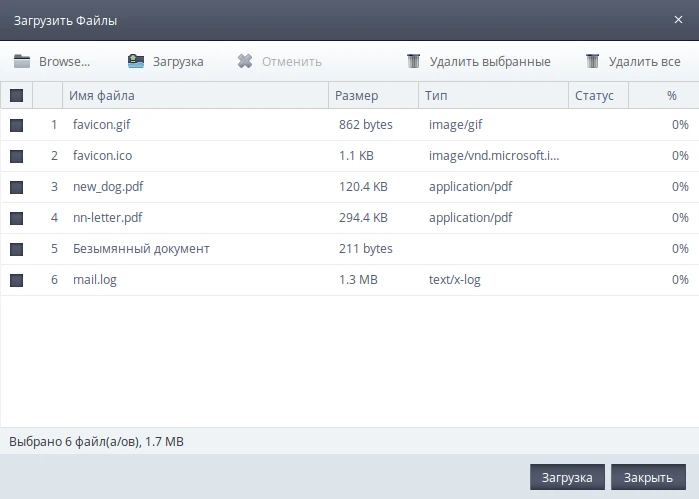
Пример окна из официальной справки Beget. В нём показаны демонстрационные файлы; вы выбираете hiFTPCleaner.php. Вид панели может отличаться.
Затем откройте ftpcams и загрузите в неё cleaner.json. Этот файл должен находиться рядом с папками камер. Если файл с таким именем уже существует, сначала сохраните его копию и проверьте прежние настройки.
Откройте cleaner.json двойным щелчком в файловом менеджере. Для примера из этой инструкции содержимое должно быть таким:
{
  "enabled": true,
  "keep_days": 14,
  "media_dir": "."
}
Чтобы выбрать другой срок, замените только число 14. Например, 7 — семь календарных дней, 30 — тридцать. Сохраните файл. Не убирайте кавычки, запятые и фигурные скобки; расширение файла должно оставаться .json.
Точка в "media_dir": "." означает, что папки камер лежат здесь же, рядом с cleaner.json. Оставьте её для структуры из шага 2.
От какой даты считается срок
Скрипт находит самую позднюю дату среди всех камер в папке и сохраняет указанное количество календарных дней, включая этот день. Например, если последняя дата — 27 октября 2026 года, при 14 сохранятся дни с 14 по 27 октября. Более ранние дни попадут в очистку.

Пропущенные дни тоже входят в этот период. Если все камеры перестали передавать файлы, период хранения не сдвигается. Дата последнего изменения файлов не учитывается.
4. Проверьте PHP в планировщике Beget
Вернитесь в панель Beget и откройте CronTab → Запустить скрипт. CronTab — это планировщик: он запускает указанную команду на хостинге. Через эту вкладку мы сначала проверим команды вручную.
Выберите выполнение произвольной команды, если форма предлагает выбор типа операции. Вставьте следующую строку и запустите её:

Форма из официальной справки Beget по CronTab. В пустое поле справа вставляйте команду из текста ниже.
/usr/local/bin/php8.4 -v
Откройте результат выполнения. В нём должна появиться версия PHP 8.4... с пометкой (cli). Скрипту требуется PHP 8.1 или новее в режиме CLI — для запуска команд на сервере.
Если написано not found или No such file or directory, этот путь PHP недоступен на вашем сервере. Уточните в поддержке Beget полный путь к PHP CLI версии 8.1 или новее для CronTab, проверьте его такой же командой с -v и замените /usr/local/bin/php8.4 во всех следующих командах. Менять версию PHP сайта для этого не нужно.
Работа вкладок и выбор PHP описаны в инструкции Beget по CronTab.
5. Выполните проверку без удаления
На той же вкладке Запустить скрипт вставьте команду:
/usr/local/bin/php8.4 "$HOME/maintenance/hiFTPCleaner.php" --project "$HOME/ftpcams"
Скопируйте её целиком, включая кавычки и $HOME. Beget сам подставит вместо $HOME домашнюю папку вашего аккаунта. Если папка камер называется иначе, замените ftpcams на её имя или относительный путь. Команду нужно вставлять в Beget, а не в адресную строку браузера или командную строку Windows.
В этой команде нет --apply, поэтому фотографии и видео сохранятся. Скрипт только покажет, какие файлы подошли бы для удаления. При проверке он также создаёт служебный файл .hiFTPCleaner.lock в папке архива — это нормально.
Запустите команду и откройте полный результат. Он состоит из строк с техническими обозначениями. Найдите следующие записи:
| Запись в отчёте | Что она означает |
|---|---|
"event":"window" |
Границы периода, который останется на хостинге. |
"latest":"2026-10-27" |
Самая поздняя найденная дата. В вашем отчёте будет своя дата. |
"first":"2026-10-14" |
Первый сохраняемый день. В вашем отчёте будет своя дата. |
"apply":false |
Запущена проверка без удаления. |
"event":"would_delete" |
Следом указан путь файла, который был бы удалён. |
"event":"done" |
Проверка завершена. |
"deleted_files":0 |
В проверочном режиме ничего не удалено, даже если есть строки would_delete. |
"event":"error" |
Обнаружена ошибка; подробности указаны в поле message. |
Проверьте, что пути относятся к нужному архиву и камерам, даты first и latest правильные, а среди would_delete нет файлов, которые вы собирались сохранить. Если старых файлов ещё нет, строк would_delete не будет.
При ошибке исправьте причину и повторите эту проверку. К следующему шагу переходите после успешного отчёта с правильными датами и путями.
6. Выполните первое удаление вручную
Убедитесь, что нужные файлы уже скачаны на компьютер. На вкладке Запустить скрипт выполните ту же команду с добавлением --apply:
/usr/local/bin/php8.4 "$HOME/maintenance/hiFTPCleaner.php" --project "$HOME/ftpcams" --apply
Теперь удаление включено. В отчёте появятся "apply":true и строки "event":"deleted" с путями удалённых файлов. В записи done поле deleted_files покажет количество удалённых файлов. Ноль допустим, если удалять нечего.
Откройте ftpcams в файловом менеджере и обновите список. Проверьте, что свежие дни и новые файлы камер остались на месте. Пустые стандартные папки старых дней скрипт тоже может убрать.
Как сначала проверить удаление на копиях
Создайте рядом с ftpcams отдельную папку ftpcams-test. Скопируйте в неё cleaner.json и папку одной камеры с несколькими днями, среди которых есть старые и свежие. В командах шагов 5 и 6 замените ftpcams на ftpcams-test. Так можно проверить настоящее удаление на копиях. После проверки верните в команды путь к рабочему архиву и заново выполните для него шаг 5.
7. Включите автоматический запуск каждый час
Откройте CronTab → Мастер заданий и выберите Произвольная команда. В поле команды вставьте:
/usr/local/bin/php8.4 "$HOME/maintenance/hiFTPCleaner.php" --project "$HOME/ftpcams" --apply > "$HOME/maintenance/cleaner-last.log" 2>&1
Это команда удаления с сохранением отчёта в maintenance/cleaner-last.log. Один знак > означает, что при каждом запуске отчёт заменяется новым и не накапливается бесконечно. Сохраняйте эту часть команды целиком.
Расписание настройте отдельно от команды:
| Параметр | Значение |
|---|---|
| Минуты | 0 — в начале часа |
| Часы | Каждый час |
| Дни месяца | Все |
| Месяцы | Все |
| Дни недели, если есть такое поле | Все |
При ручной настройке это расписание записывается как 0 * * * *. В мастере эту строку в поле команды добавлять не нужно.
Нажмите Добавить задание и убедитесь, что оно появилось в списке и включено. Достаточно одного задания для этой папки архива.
8. Проверьте автоматическую очистку
После ближайшего начала часа откройте в файловом менеджере maintenance/cleaner-last.log. Время изменения файла должно соответствовать последнему запуску.
Найдите "apply":true, правильные даты в записи window и итоговую запись done. Если вместо них есть error, прочитайте message и исправьте причину. Статус выполнения команды в панели сам по себе не заменяет проверку отчёта.
В дальнейшем проверяйте свободное место в аккаунте и этот файл, особенно после добавления камер или изменения срока хранения. Очистка ограничивает возраст архива по описанному правилу, а не его размер в гигабайтах. Если даже свежий архив занимает весь тариф, уменьшите срок хранения, объём загрузки с камер или увеличьте место на хостинге.
Для сравнения: hiFTPCleaner для Windows выполняет очистку с компьютера. Настроенное здесь задание работает на Beget самостоятельно.
Как изменить срок или остановить очистку
Чтобы изменить срок, откройте ftpcams/cleaner.json, замените число после keep_days и сохраните файл. Перед уменьшением срока отключите задание CronTab и повторите проверку из шага 5. После проверки снова включите задание.
Чтобы остановить очистку, выключите соответствующее задание в списке CronTab. Ещё один способ — заменить в cleaner.json строку "enabled": true на "enabled": false и сохранить файл. Тогда скрипт будет пропускать эту папку и писать disabled в отчёт.
Удалять скрипт, настройки или служебный файл .hiFTPCleaner.lock для остановки не требуется.
Если что-то пошло не так
В отчёте empty, disabled, locked или no_projects
empty означает, что подходящих папок с датами не найдено: проверьте структуру архива и media_dir. disabled означает, что в настройках стоит enabled: false. locked — предыдущий запуск этой папки ещё работает; дождитесь его завершения и повторите проверку. Не удаляйте файл блокировки во время работы. no_projects относится к дополнительному режиму нескольких проектов: в выбранной папке не найдены проекты с cleaner.json.
Скрипт сообщает об ошибке настроек или папок
Проверьте имя cleaner.json, скобки, запятые, кавычки и точку в media_dir. Число keep_days должно быть целым и больше нуля. В архиве поддерживаются папки дней ГГГГММДД и ГГГГ-ММ-ДД, а внутри дня — папки с файлами, например images и record. Неверная дата, дополнительные вложенные каталоги в папках медиа или символические ссылки могут остановить обработку. Не меняйте структуру рабочего архива наугад: сохраните текст message и обратитесь за помощью.
Удалена только часть старого архива
Запуск мог прерваться из-за ограничения хостинга или ошибки доступа. Уже удалённые файлы не восстанавливаются. Проверьте отчёт, исправьте причину и снова выполните проверку без --apply. Следующий успешный запуск заново найдёт оставшиеся старые файлы. Если большой архив регулярно не успевает обрабатываться, уточните ограничения запуска в поддержке Beget.
Почему остаются старые папки или место всё равно заканчивается
Скрипт удаляет файлы внутри папок старых дней и очищает пустые стандартные папки images и record. Посторонние вложенные структуры автоматически не разбираются. Кроме того, срок считается от самой поздней даты камер: при остановке всех камер он не движется вслед за календарём. Скрипт не следит за процентом заполнения диска, поэтому подходящий срок хранения нужно подобрать по фактическому объёму архива.
Дополнительные настройки
Очищать только выбранные камеры
В cleaner.json можно явно перечислить имена папок камер. Например:
{
  "enabled": true,
  "keep_days": 14,
  "media_dir": ".",
  "cameras": ["hall", "entrance"]
}
Очистка и поиск самой поздней даты будут касаться только этих камер. Имена должны точно совпадать с существующими папками. Пустой список, повторы или отсутствующая камера считаются ошибкой. После изменения выполните проверку без --apply.
Несколько отдельных архивов с разными сроками
Для нескольких проектов можно создать общую папку media_projects, а в ней — отдельные папки проектов. В каждой должен быть собственный cleaner.json и архив камер. Например, для папок камер прямо внутри проекта используйте "media_dir": "."; для подпапки cameras — "media_dir": "cameras".
Проверочная команда для такой структуры:
/usr/local/bin/php8.4 "$HOME/maintenance/hiFTPCleaner.php" --projects-root "$HOME/media_projects"
Обрабатываются только непосредственные подпапки media_projects, содержащие cleaner.json. Даты и срок хранения рассчитываются отдельно для каждого проекта. Изучите отчёты всех проектов, затем для настоящей очистки добавьте --apply. Ошибка одного проекта не мешает обработке остальных, поэтому проверяйте весь отчёт. Не запускайте одновременно два задания для одного и того же архива.
Если нужна помощь, напишите автору в Telegram. Укажите шаг инструкции и текст ошибки. Пароли от Beget и FTP присылать не нужно.